Hướng dẫn cài đặt WordPress trên localhost
Trong bài viết này tôi sẽ hướng dẫn các bạn cách cài đặt Wordpress trên localhost và sử dụng các template có sẵn trong kho template của Wordpress.
Bước 1: Cài đặt webserver XAMPP. Bạn có thể tham khảo bài viết hướng dẫn cài đặt XAMPP.
XAMPP là một phần mềm webserver để chạy các website viết bằng PHP. Ngoài XAMPP bạn có một số lựa chọn khác như WAMPP server hay AppServ hoặc bạn cũng có thể cài đặt riêng các phần mềm Apache +MySQL + PHP(thường sử dụng trong Linux và được gọi là LAMP). Bạn có thể tham khảo thêm bài viết cách cài đặt LAMP
Bước 2: Bạn download Worpdress tại http://wordpress.org/latest.zip. Sau khi bạn giải nén ra sẽ được một thư mục mang tên wordpress bạn có thể đổi tên sang bất kỳ tên gì miễn là tên của bạn không chứa khoảng trắng (bạn có thể thay khoảng trắng bằng _). Tiếp theo bạn copy thư mục này vào trong XAMPP/htdocs (ở đây đường dẫn của tôi là D:\XAMPP\htdocs)

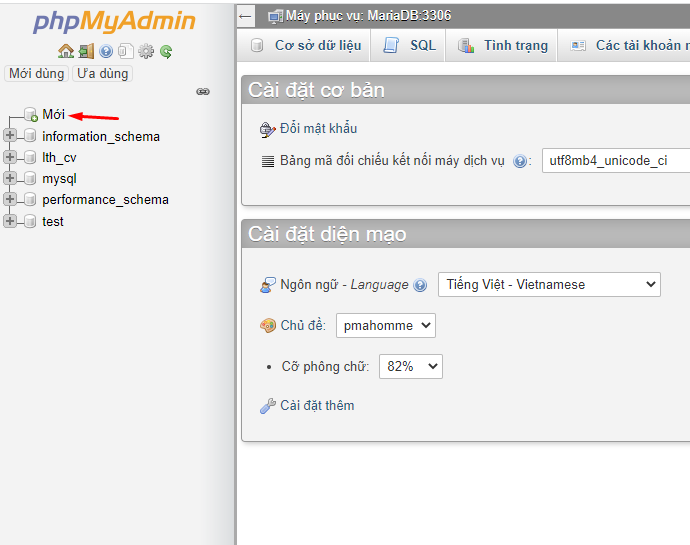
Bước 3: Tạo cơ sở dữ liệu (CSDL). Bạn truy cập vào đường dẫn http://localhost/phpmyadmin/ và nhấn vào tab Databases để tạo CSDL như hình bên dưới. Bảng mã của CSDL bạn chọn là utf8_general_ci để có thể sử dụng được tiếng Việt trên website (ci là case insensitive – CSDL không phân biệt chữ hoa và chữ thường).

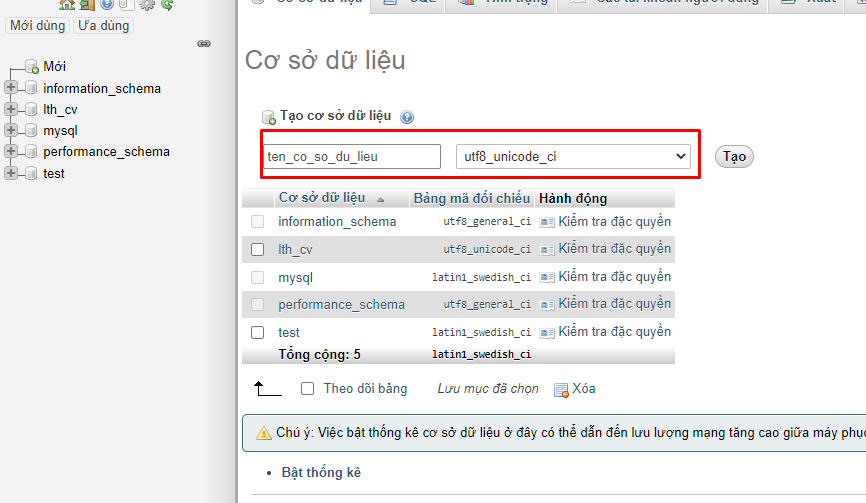
Bước 4: Cài đặt WordPress. Bạn truy cập vào đường dẫn http://localhost/ten_thu_muc_chua_wordpress (ở đây trên máy của tôi là http://localhost/wordpress).
Ở trang đầu tiên hiện ra bạn chọn ngôn ngữ là tiếng Việt hoặc có thể để mặc định là tiếng Anh.
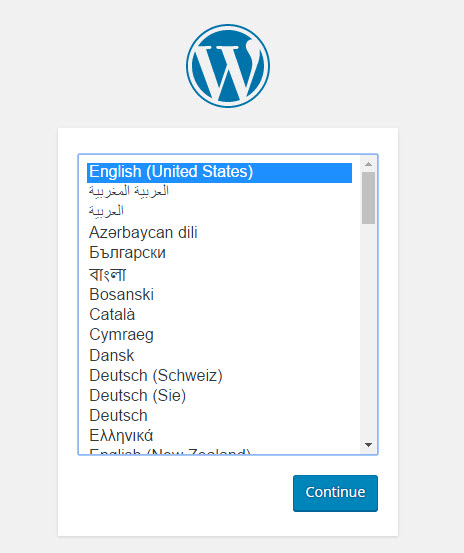
Tiếp theo bạn bấm Let’s go!
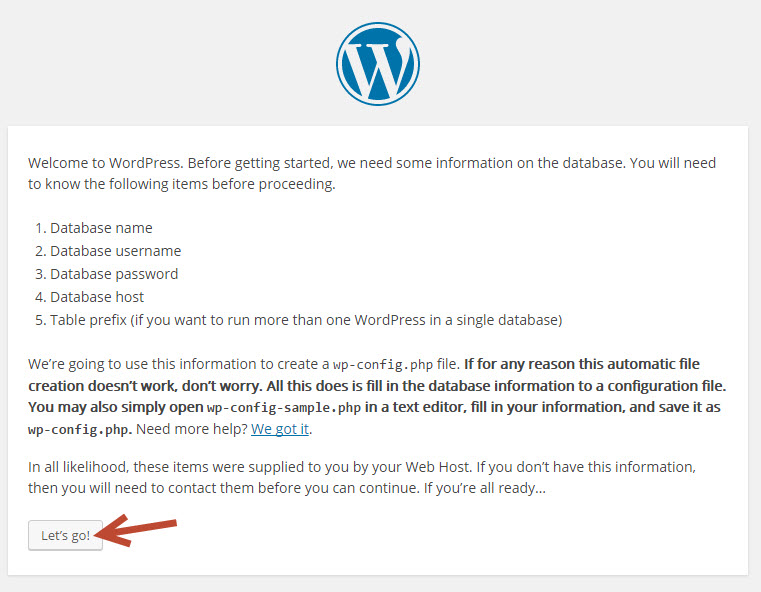
Tiếp theo bạn nhập các thông tin kết nối đến CSDL gồm Tên CSDL / Username truy cập CSDL/ Mật khẩu của tài khoản truy cập CSDL / tên CSDL bạn vừa tạo lúc nãy. Có thể thau ký tự wp_ thành ký tự khác để tăng bảo mật.

Nếu như các thông tin bạn nhập vào đúng sau khi bấm submit chúng ta sẽ thấy trang như bên dưới.
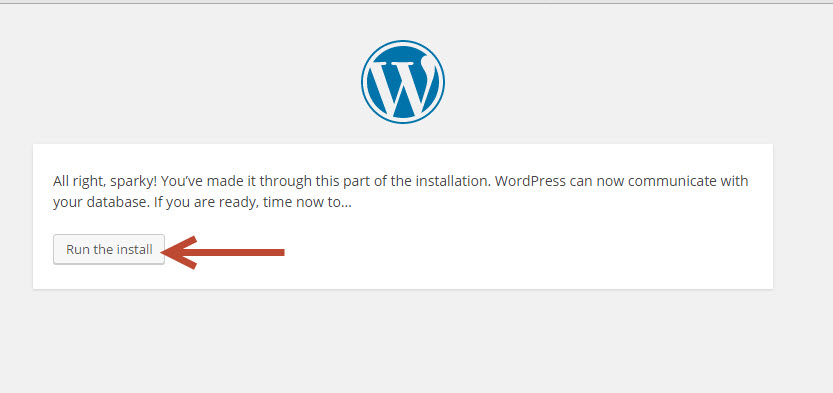
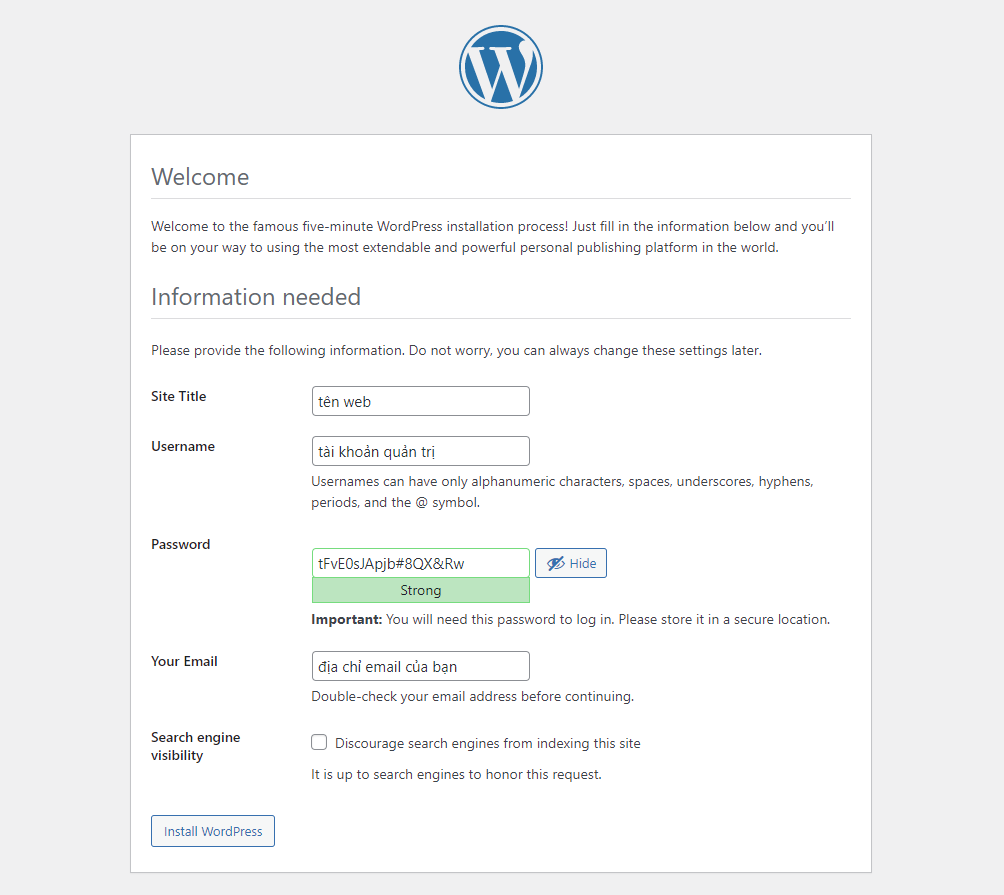
Bạn bấm vào Run the install để cài đặt. Ở màn hình tiếp theo bạn sẽ cần phải nhập thêm các thông tin gồm tên website, username, mật khẩu quản trị, email khôi phục mật quản trị.
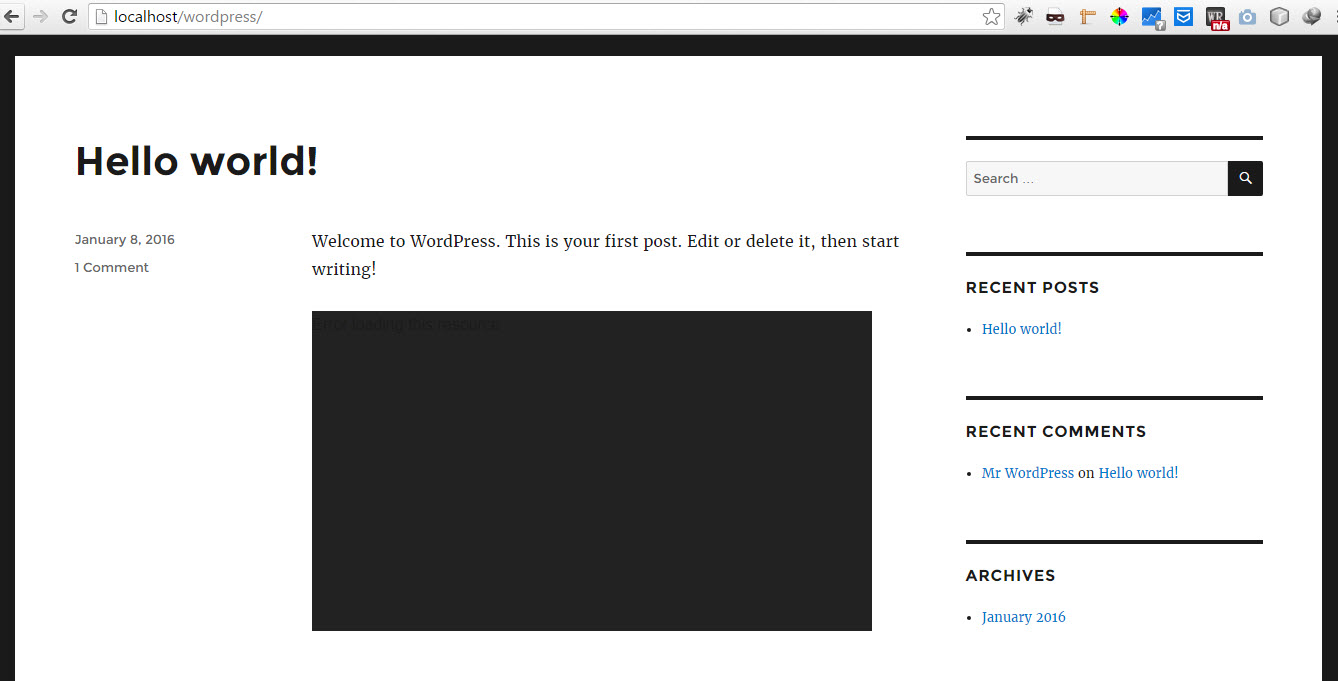
Sau khi WordPress tự động cài đặt xong chúng ta sẽ được một trang giống như thế này – khá xấu phải không nào! (bạn truy cập vào http://localhost/folder_chua_wordpress để xem trang nhé).
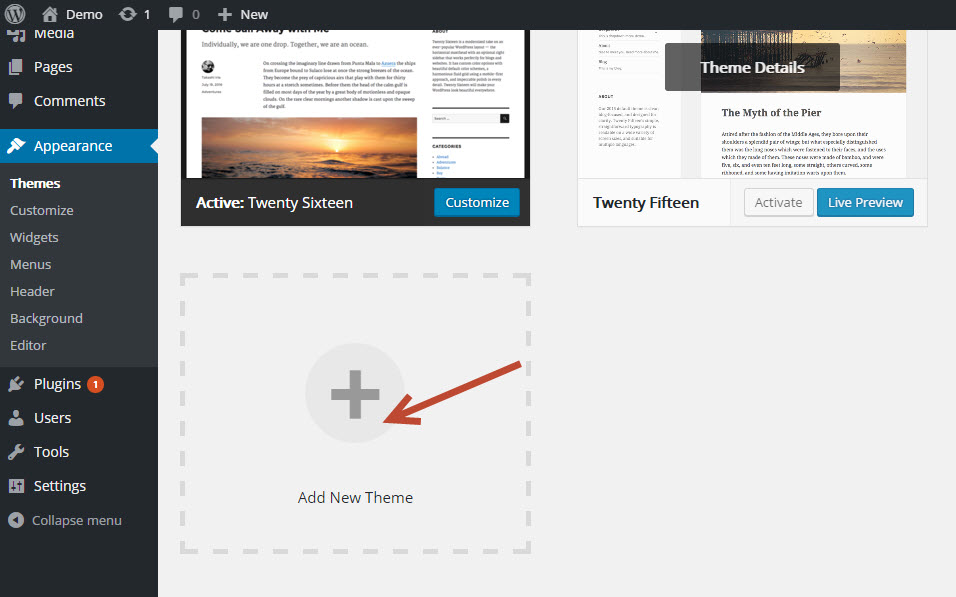
Bước 5: Thay đổi giao diện trang (template). Để thay đổi giao diện trang web bạn vào http://localhost/folder_chua_wordpress/wp-admin. Tiếp theo bạn chọn menu appearance và chọn một giao diện mà bạn thích cho kho template miễn phí của WordPress.


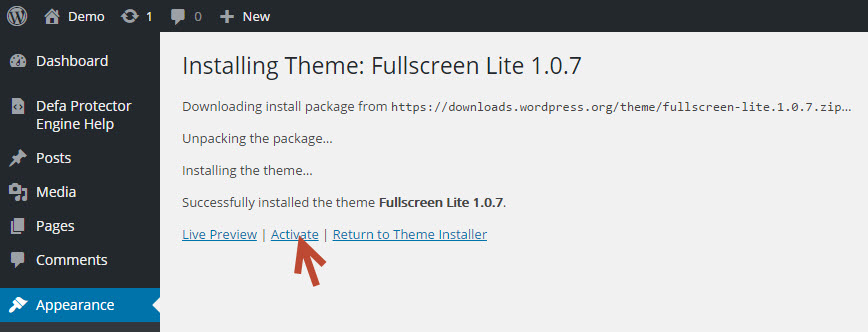
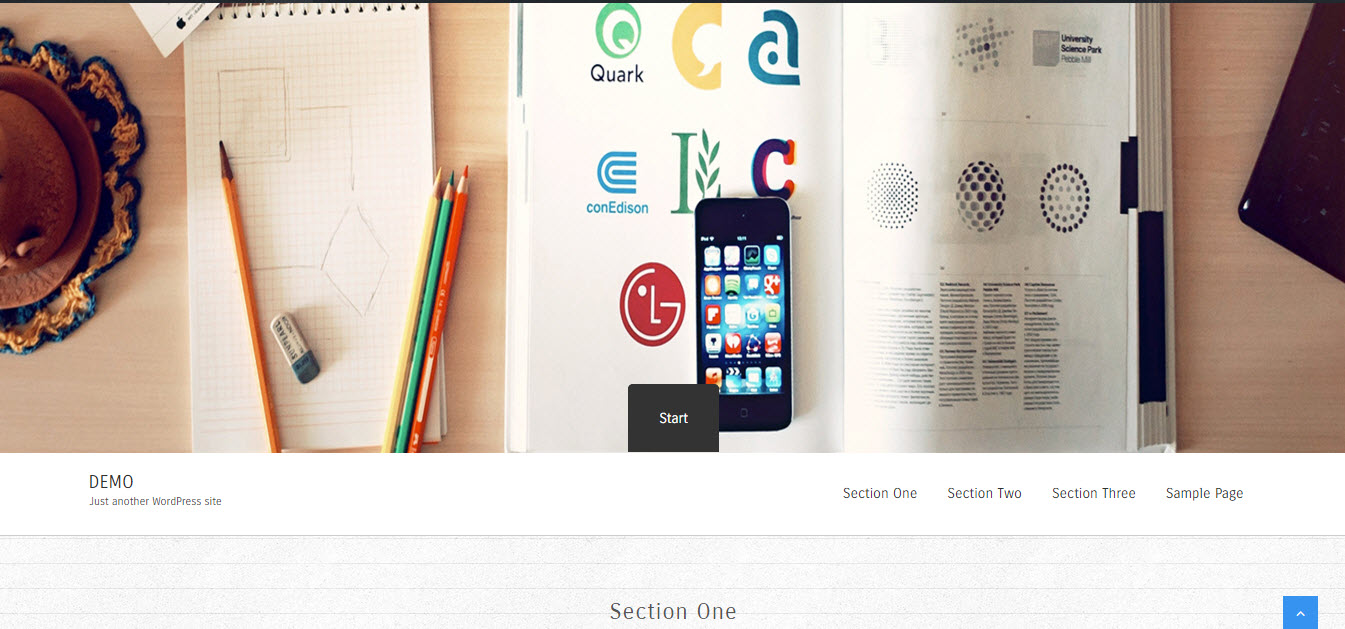
Và đây là thành quả của chúng ta. Thật đơn giản phải không nào. Chúc các bạn cài đặt WordPress thành công.